O portfólio é a primeira coisa que o seu cliente vê no Propora. Ele chega pela sua página, entende o que você faz e pede um orçamento por ali mesmo. Por isso, nas últimas semanas, a gente trabalhou só no visual dele: mais formas de deixar a página com a cara do seu trabalho, sem precisar entender de design e sem correr o risco de montar algo feio.
Uma regra guiou tudo: nada muda sozinho no portfólio que você já montou. Cada novidade é uma opção que você escolhe no editor. Se não mexer em nada, sua página continua como está.
Abaixo, o que chegou, com imagens do próprio portfólio do Propora.
Resumo rápido
| Novidade | Grátis | Pro |
|---|---|---|
| Fundo da página: Pontilhado | Sim | Sim |
| Fundo da página: Textura e Grade | Não | Sim |
| Faixa de fundo em cada seção | Sim | Sim |
| Título em destaque no Cabeçalho | Sim | Sim |
| Posição do logotipo (ou esconder) | Sim | Sim |
| Passos lado a lado e nomes nas colunas da comparação | Sim | Sim |
| Novos layouts de Projetos, Serviços, Depoimentos e Contato | Layout de sempre | Todos |
1. Fundo da página: pontilhado, textura ou grade
Agora dá pra colocar um padrão sutil atrás da página inteira, sempre na cor principal da sua marca. São três opções:
- Pontilhado: pontinhos leves, disponível em todos os planos.
- Textura: manchas suaves da sua cor com um granulado de papel (Pro).
- Grade: linhas finas formando quadrados, com cara de caderno de projeto (Pro).
O padrão aparece mais forte nas laterais e bem apagado atrás do texto. Assim o conteúdo parece apoiado por cima do fundo, e a leitura não fica prejudicada. Funciona também no modo escuro e no celular.
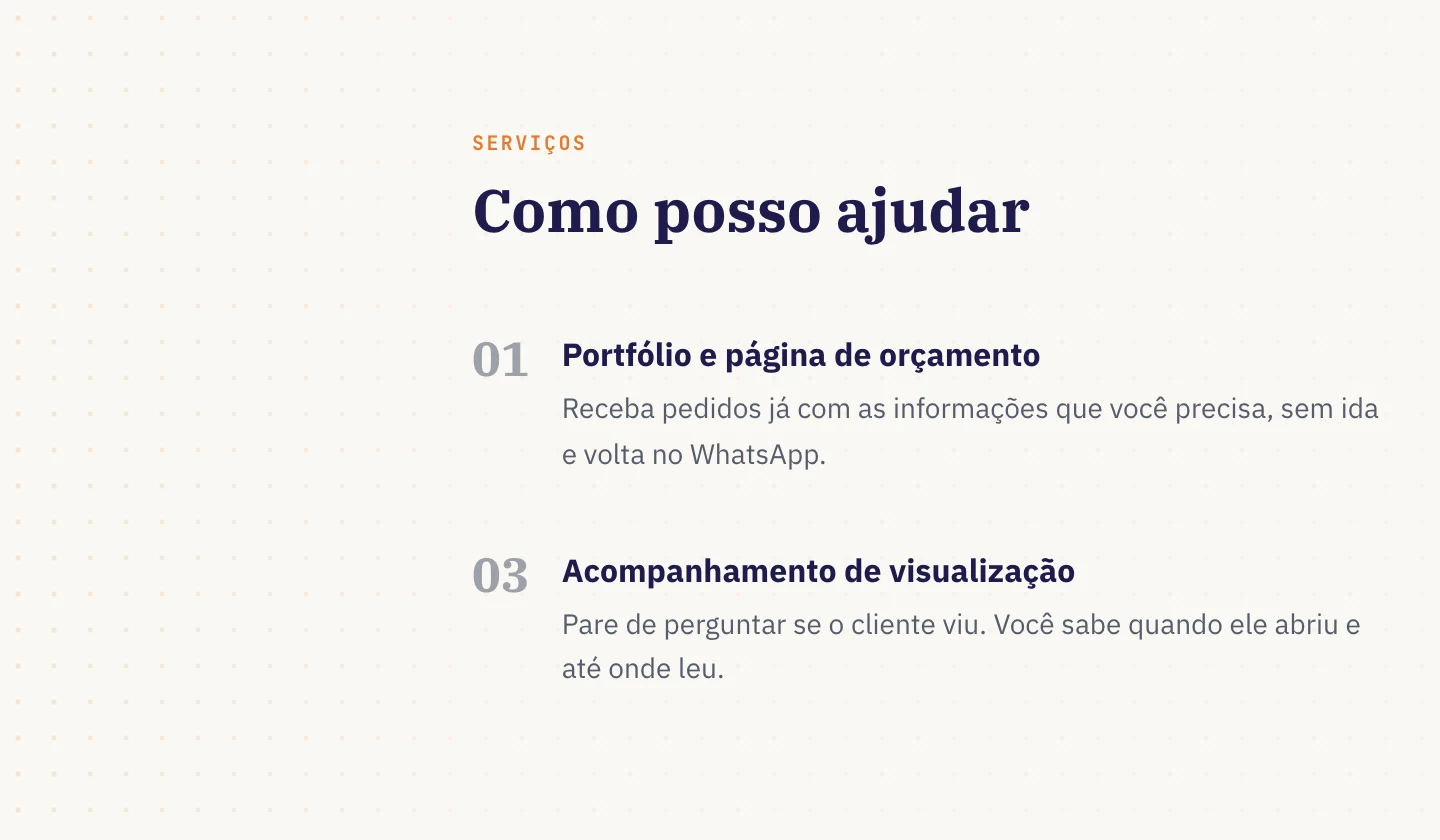
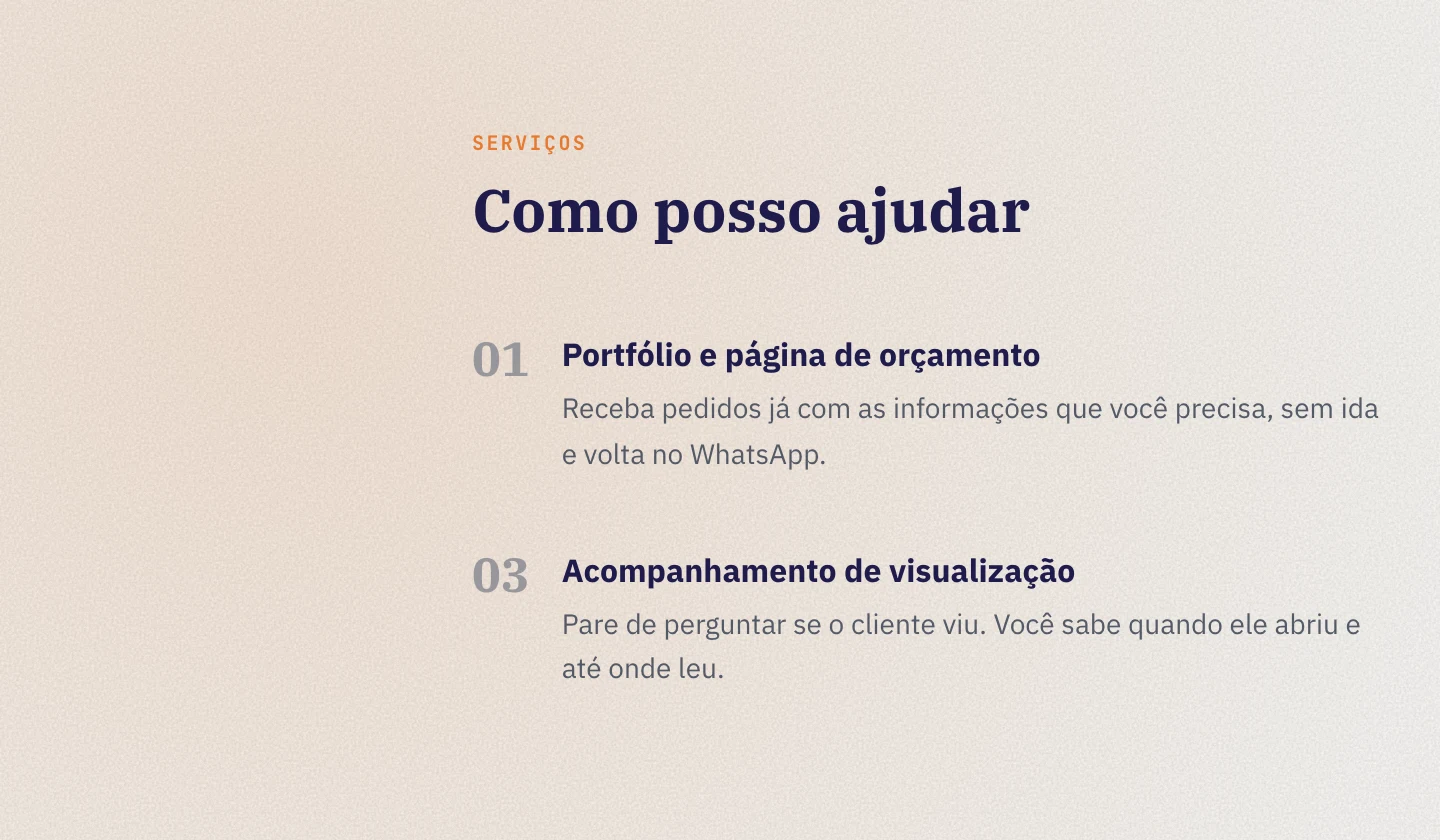
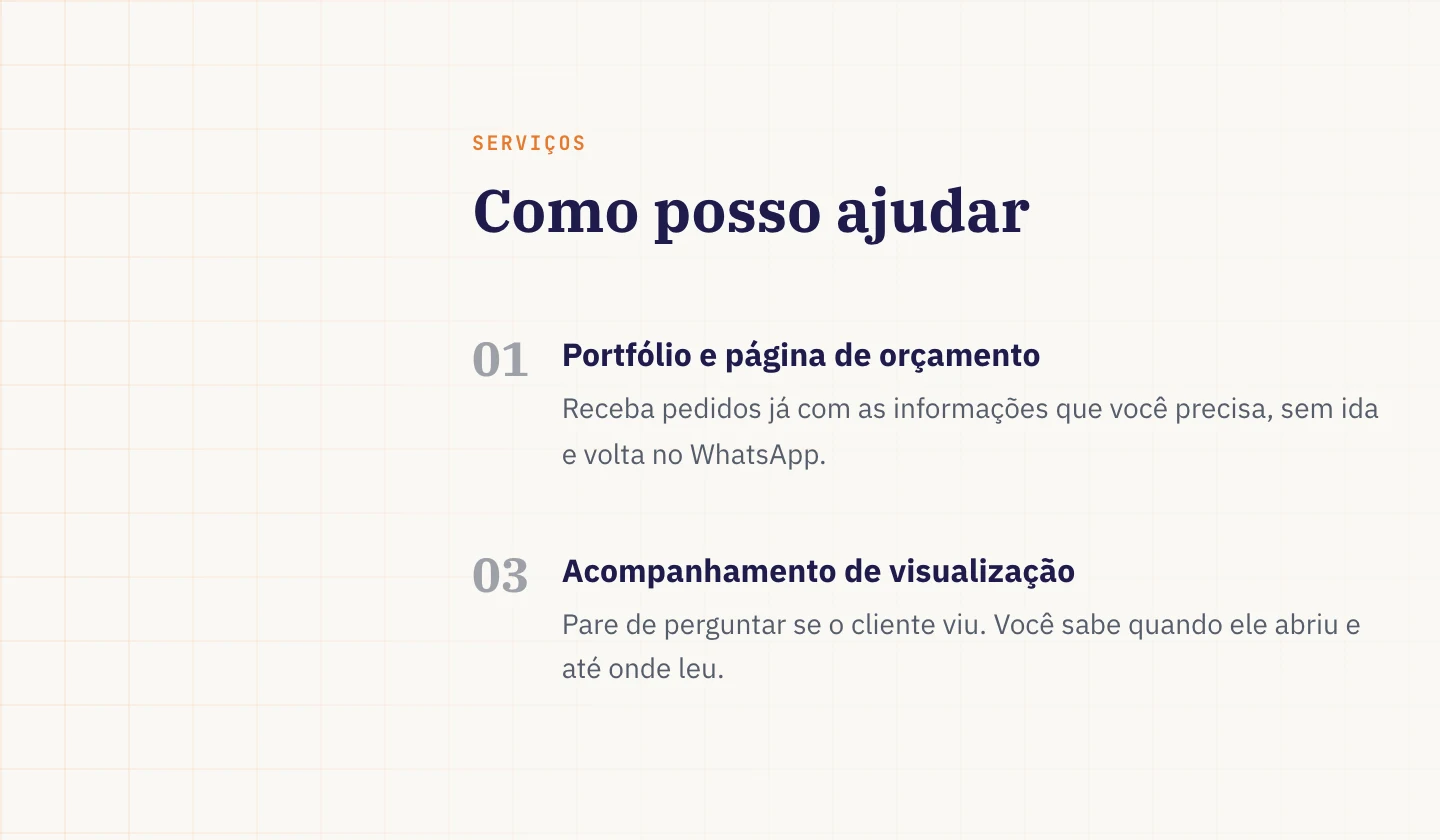
Onde fica: no editor do portfólio, painel do Cabeçalho, em “Fundo da página”.
2. Uma faixa de fundo para separar seções
Cada seção pode ganhar uma faixa sólida de ponta a ponta, na cor de cartão da página. É o jeito mais simples de dar uma pausa visual entre um bloco e outro, principalmente quando a página tem um fundo com padrão: a faixa cobre o padrão e deixa aquela seção em destaque.
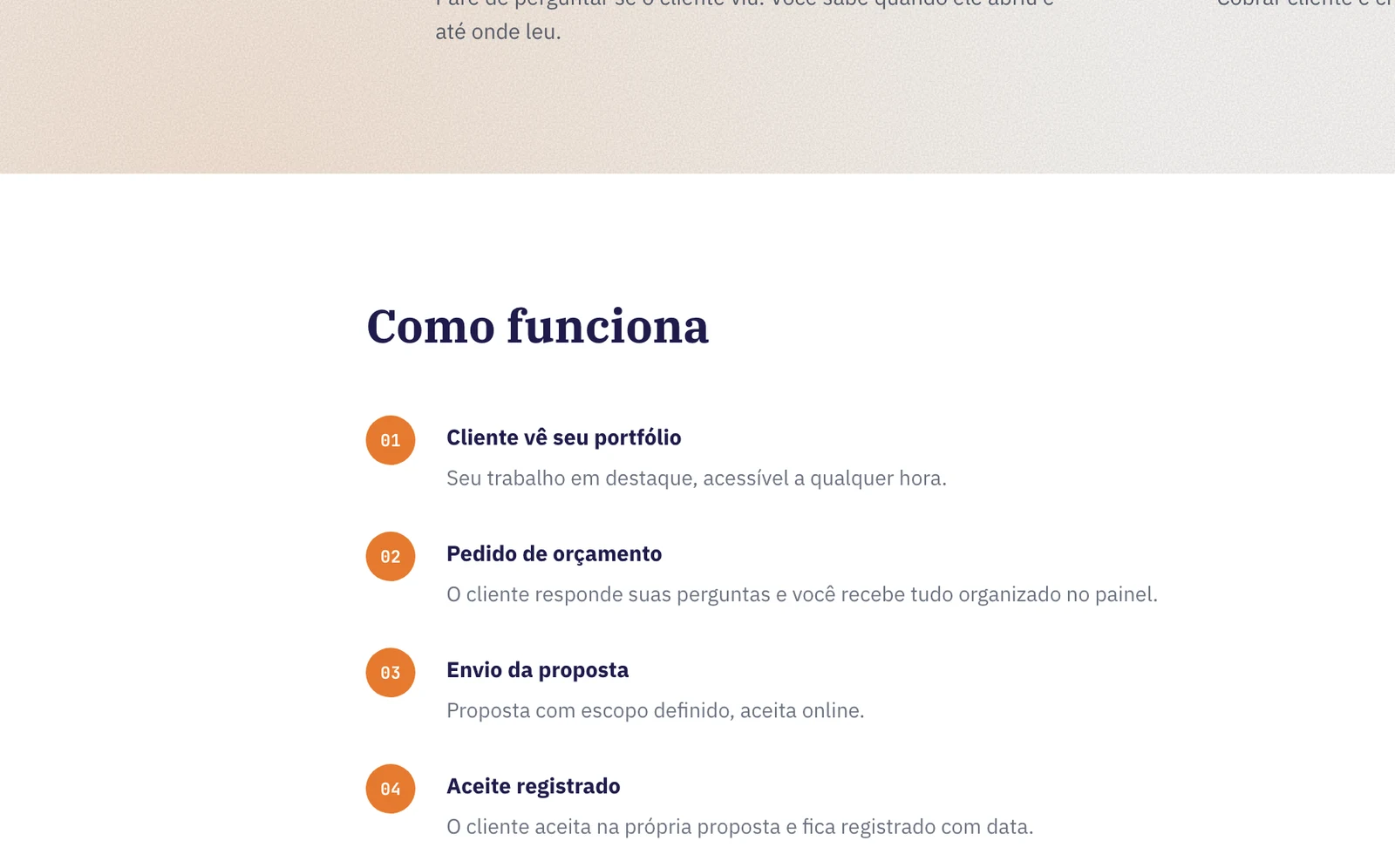
Onde fica: no fim do painel de qualquer seção, em “Fundo da seção”. Disponível em todos os planos.
Junto com isso, as linhas finas que separavam uma seção da outra saíram. A separação agora vem do espaço entre os blocos e, se você quiser, das faixas.
3. Novos layouts para as seções principais
Projetos, Serviços, Depoimentos e Contato ganharam formas diferentes de aparecer. O layout de sempre continua sendo o padrão, e os novos estão no Pro:
- Projetos: além do mosaico, um carrossel que mostra dois projetos inteiros por vez, e o estudo de caso, com imagem e texto lado a lado (categoria, título, cliente, ano, descrição e link). O estudo de caso é ótimo pra quem quer contar o contexto de cada trabalho, não só mostrar a imagem.
- Serviços: além da lista numerada, cards (um cartão por serviço) e destaque (o principal em evidência, os outros menores).
- Depoimentos: além dos cards, a citação, um depoimento por vez em letras grandes.
- Contato: além do centralizado, duas colunas, com a chamada de um lado e o formulário do outro.
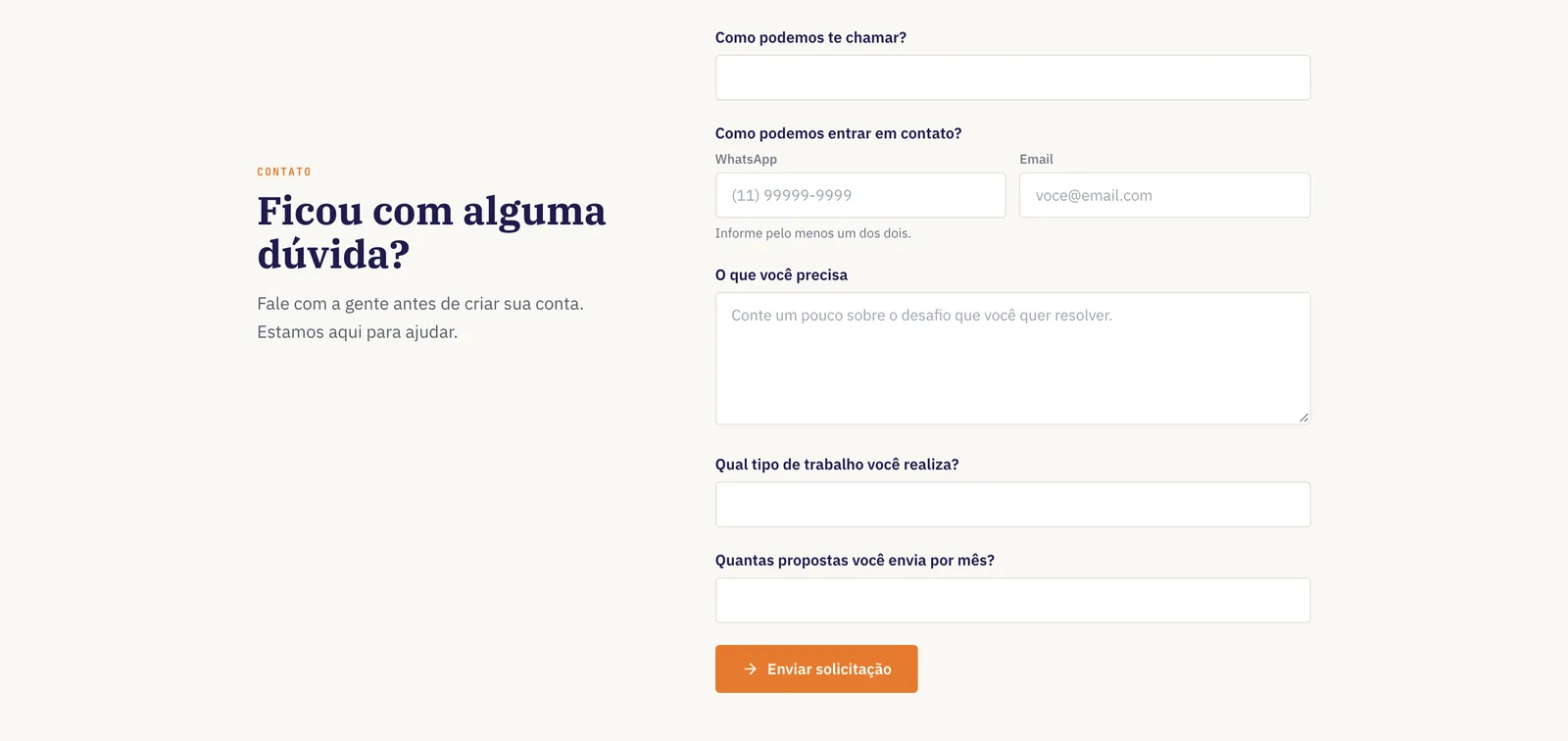
Onde fica: no topo do painel de cada uma dessas seções, em “Layout da seção”, com uma miniatura de cada opção.
4. Seu título, do jeito que faz sentido pra você
No Cabeçalho, agora você escolhe o que aparece em letras grandes: o seu nome (como sempre) ou a sua frase de efeito. Quem vende um serviço muitas vezes quer que a primeira coisa lida seja o que ele resolve, não o nome. Com a frase em destaque, o nome sobe para um rótulo menor logo acima.
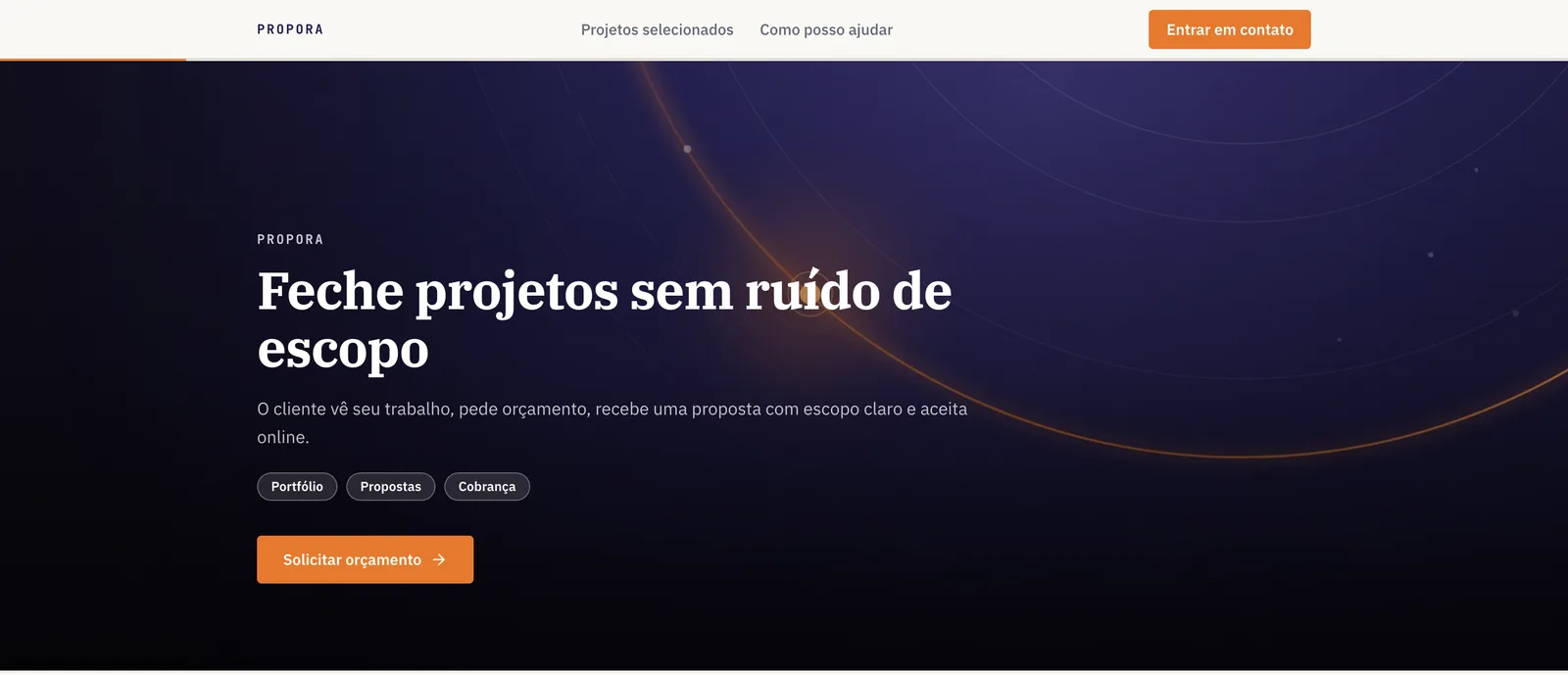
Onde fica: painel do Cabeçalho, em “Título em destaque”. Disponível em todos os planos.
5. Logotipo inteiro, onde você quiser
Se o seu logotipo é horizontal (o nome escrito, por exemplo), antes ele podia aparecer cortado numa caixa quadrada. Agora o logotipo aparece sempre inteiro: os horizontais ficam largos e baixos, os quadrados mantêm o tamanho de antes. No cabeçalho com foto de capa, ele ganha uma base clara pra não sumir em cima da imagem.
E você escolhe onde ele fica:
- Acima do nome, no Cabeçalho (o padrão).
- No menu do topo, que acompanha a rolagem. Se o logotipo já tem o seu nome escrito, ele substitui o nome em texto.
- Não exibir.
Onde fica: painel do Cabeçalho, em “Logotipo”. O arquivo continua sendo enviado em Configurações.
6. Passos e comparações mais fáceis de ler
Dois blocos de conteúdo ganharam opções, e elas valem tanto no portfólio quanto nas suas propostas:
- Passos lado a lado: o bloco “Passos” pode ficar na horizontal, ligado por uma linha, em vez da lista vertical. No celular ele volta pra vertical sozinho.
- Comparação com nomes nas colunas: em vez de “Você” e “Outros”, dê o nome que fizer sentido, como “Com o meu serviço” e “Fazendo sozinho”. A coluna em destaque agora fica inteira pintada, e no celular cada linha vira um cartão fácil de ler.
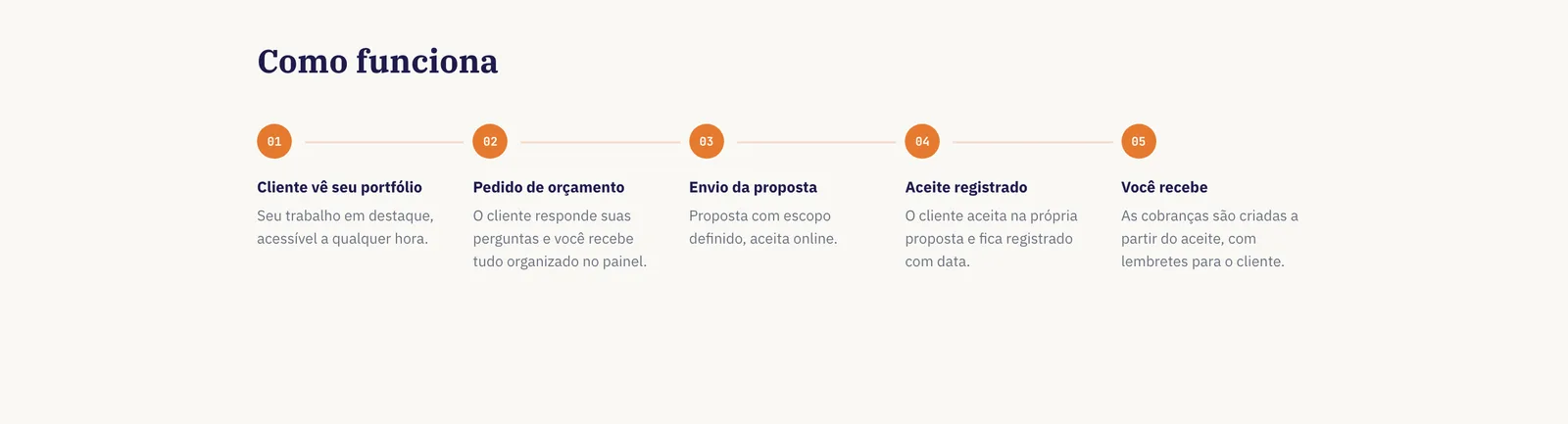
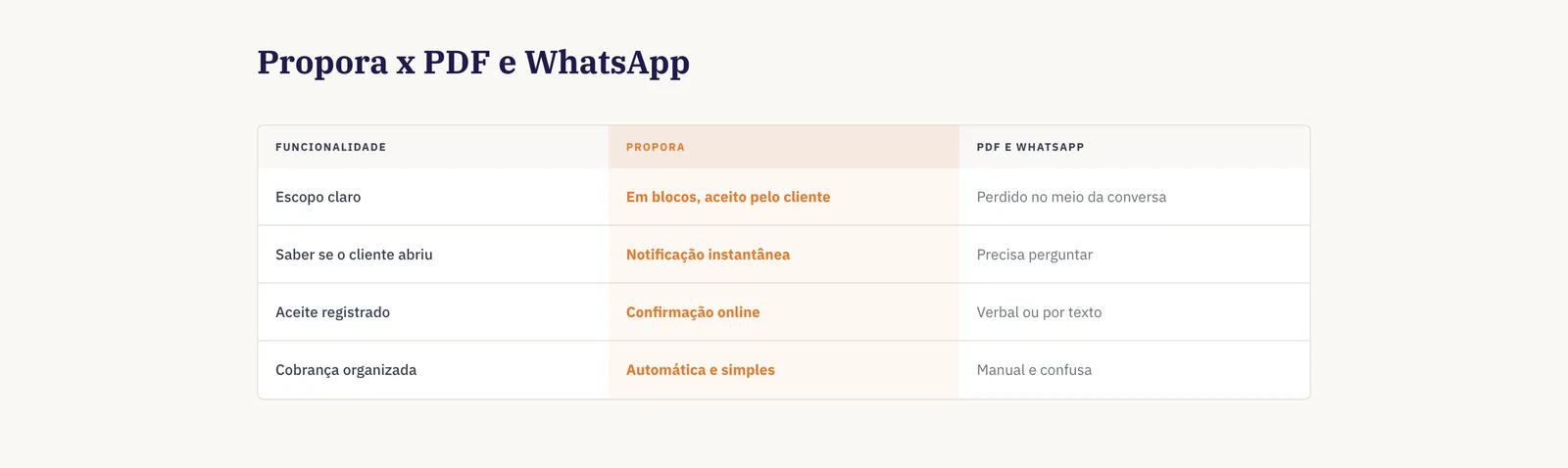
Onde fica: no editor de cada bloco, tanto no portfólio quanto na proposta. Disponível em todos os planos.
Pequenos ajustes que você vai notar
- Rodapé mais completo: seu nome em destaque, localização, contatos e redes à direita e um atalho para voltar ao topo.
- Tabela de preços: com dois planos, ela ocupa a largura toda, e o plano sem destaque ganha um botão de contorno, pra o “Mais popular” se destacar de verdade.
- Etiquetas sobre a foto de capa: ganharam uma borda clara e ficaram mais legíveis em cima de qualquer imagem.
Como começar
Abra o editor do seu portfólio e clique no Cabeçalho: os fundos de página, o título em destaque e o logotipo estão ali. Depois, clique em qualquer seção pra ver o layout e o fundo dela. Tudo aparece na prévia na hora, e nada vai ao ar sem você ver antes.
Se ainda não tem uma conta, crie seu portfólio no Propora. É grátis, e boa parte destas novidades já está disponível no plano grátis. Pra ver o que mais o Pro acrescenta, leia o que você ganha com o Propora Pro.